📋 ตารางสอน — ลำดับหัวข้อ & วิธีการ
| ลำดับ | ⏱ เวลา | 📚 หัวข้อสอน | 📝 เนื้อหาที่ต้องสอน | 🎯 วิธีสอน |
|---|---|---|---|---|
| 1 | 10 นาที | ติดตั้ง Extension โหลด + Load Unpacked ใน Chrome |
|
🖥 สาธิต✋ ทำตาม |
| 2 | 5 นาที | รู้จัก Popup 3 ปุ่มหลัก |
|
📺 จอ |
| 3 | 20 นาที | 🗄️ DB Manager จัดการฐานข้อมูลสินค้า |
|
🖥 สาธิต✋ ทำตาม🟢 ลองจริง |
| 4 | 25 นาที | 🚀 Runner Dashboard ตั้งค่า + สร้างคิว |
|
🖥 สาธิต📺 จอ✋ ทำตาม |
| 5 | 20 นาที | ⚡ Auto Post จริง กด Start → ดู Bot ทำงาน |
|
🟢 ไลฟ์จริง📺 จอ |
| 6 | 10 นาที | 🔧 ขั้นสูง & Troubleshoot แก้ปัญหา + เคล็ดลับ |
|
📺 จอ🖥 สาธิต |
รวมเวลาสอนประมาณ 90 นาที — สอนไปทีละ Step พร้อมเปิดจอสาธิตทำจริงควบคู่กัน
1
📦 ติดตั้ง Extension
10 นาทีขั้นตอนการติดตั้ง
- ดาวน์โหลดโฟลเดอร์
V4.7ลงเครื่อง (หรือ copy จาก USB) - เปิด Chrome → พิมพ์
chrome://extensionsใน URL bar - เปิด Developer mode (มุมขวาบน)
- กด Load unpacked → เลือกโฟลเดอร์
V4.7 - Extension จะปรากฏ → กด 📌 Pin ที่ toolbar
ไฟล์ในโฟลเดอร์ V4.7
| ไฟล์ | ทำหน้าที่ |
|---|---|
manifest.json | ตั้งค่า Extension (MV3) |
popup.html/js | Popup 3 ปุ่ม |
runner.html/js | หน้า Dashboard หลัก |
content.js | Bot อัตโนมัติ (3,352 บรรทัด) |
background.js | ส่งข้อความระหว่างหน้า |
dbmanager.html/js | จัดการฐานข้อมูลสินค้า |
data/products_map.json | ข้อมูลสินค้า (44 รายการ) |
ต้องใช้ Chrome หรือ Chromium-based browser เท่านั้น (Edge, Brave ก็ได้)
2
🔘 รู้จัก Popup — 3 ปุ่มหลัก
5 นาทีเมื่อคลิกไอคอน Extension จะเห็น 3 ปุ่ม:
| ปุ่ม | ทำอะไร |
|---|---|
| 🟢 Open Runner | เปิดหน้า Dashboard สำหรับ Auto Post |
| 🗄️ DB Manager | เปิดหน้าจัดการฐานข้อมูลสินค้า |
| 🎬 TikTok Studio | เปิด TikTok Studio โดยตรง |
3
🗄️ DB Manager — จัดการสินค้า
20 นาที🖥️ หน้าตา DB Manager
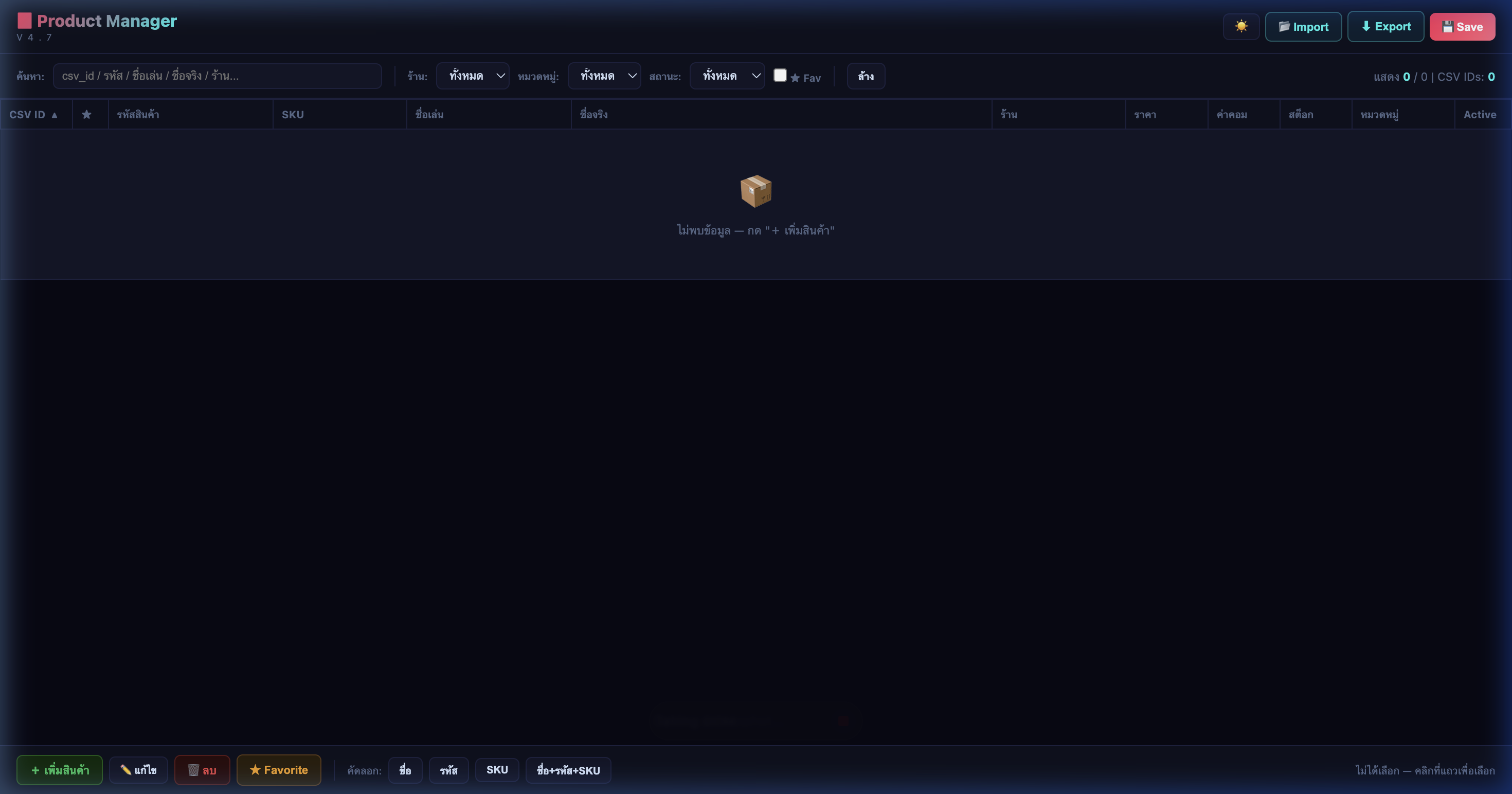
หน้า Product Manager — Dark Theme พร้อม Filter bar, Table, Action bar
➕ วิธีเพิ่มสินค้า (Step-by-Step)
1
กดปุ่ม + เพิ่มสินค้า (สีเขียว ด้านล่างซ้าย)
2
กรอกข้อมูลในฟอร์ม:
| ช่อง | ตัวอย่าง | หมายเหตุ |
|---|---|---|
| CSV ID | 10001 | 🔑 ใช้จับคู่กับชื่อไฟล์วิดีโอ (เช่น 10001_xxx.mp4) |
| Product Code | 1733045025334920483 | รหัสสินค้าจาก TikTok Shop |
| SKU | 1733045025334920483 | ใส่เหมือน Product Code ก็ได้ |
| ชื่อเล่น | ไฟโซล่า JP | ชื่อย่อไว้ดูง่ายในตาราง |
| ชื่อสินค้าจริง | JP JINPIN 70000W โคมไฟพลังงานแสงอาทิตย์ | ชื่อเต็มจาก TikTok Shop |
| ร้าน | jinpinshopping | ชื่อร้านค้า |
| หมวดหมู่ | ไฟโซล่าเซลล์ | จัดกลุ่มสินค้า |
| ราคา | 278 | ราคาขาย (บาท) |
| ค่าคอม | 33.36 | ค่าคอมมิชชัน (บาท) |
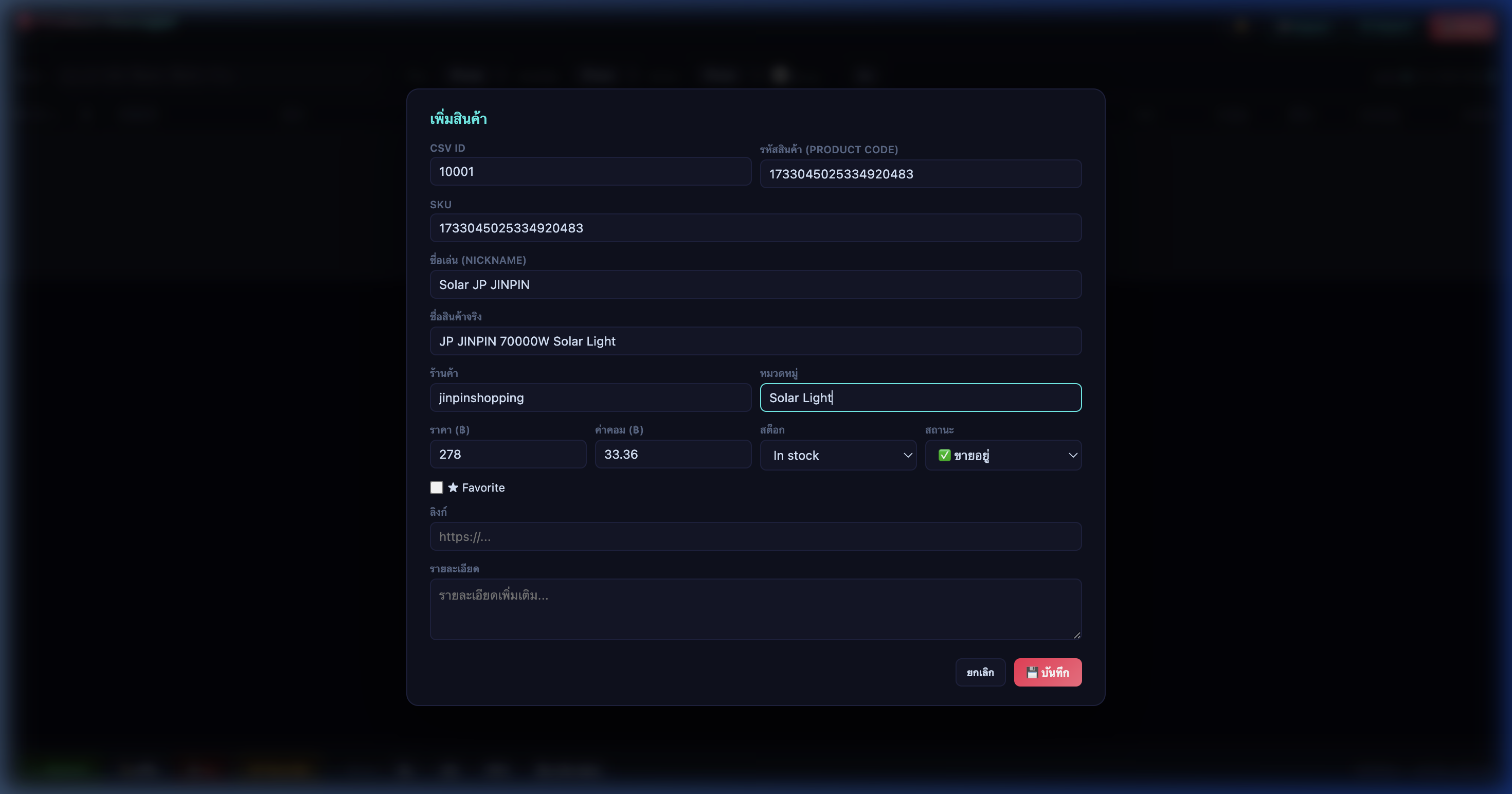
ตัวอย่างการกรอกข้อมูลสินค้า — CSV ID 10001, Product Code, ชื่อ, ราคา ฿278
3
กด 💾 บันทึก → สินค้าปรากฏในตารางทันที
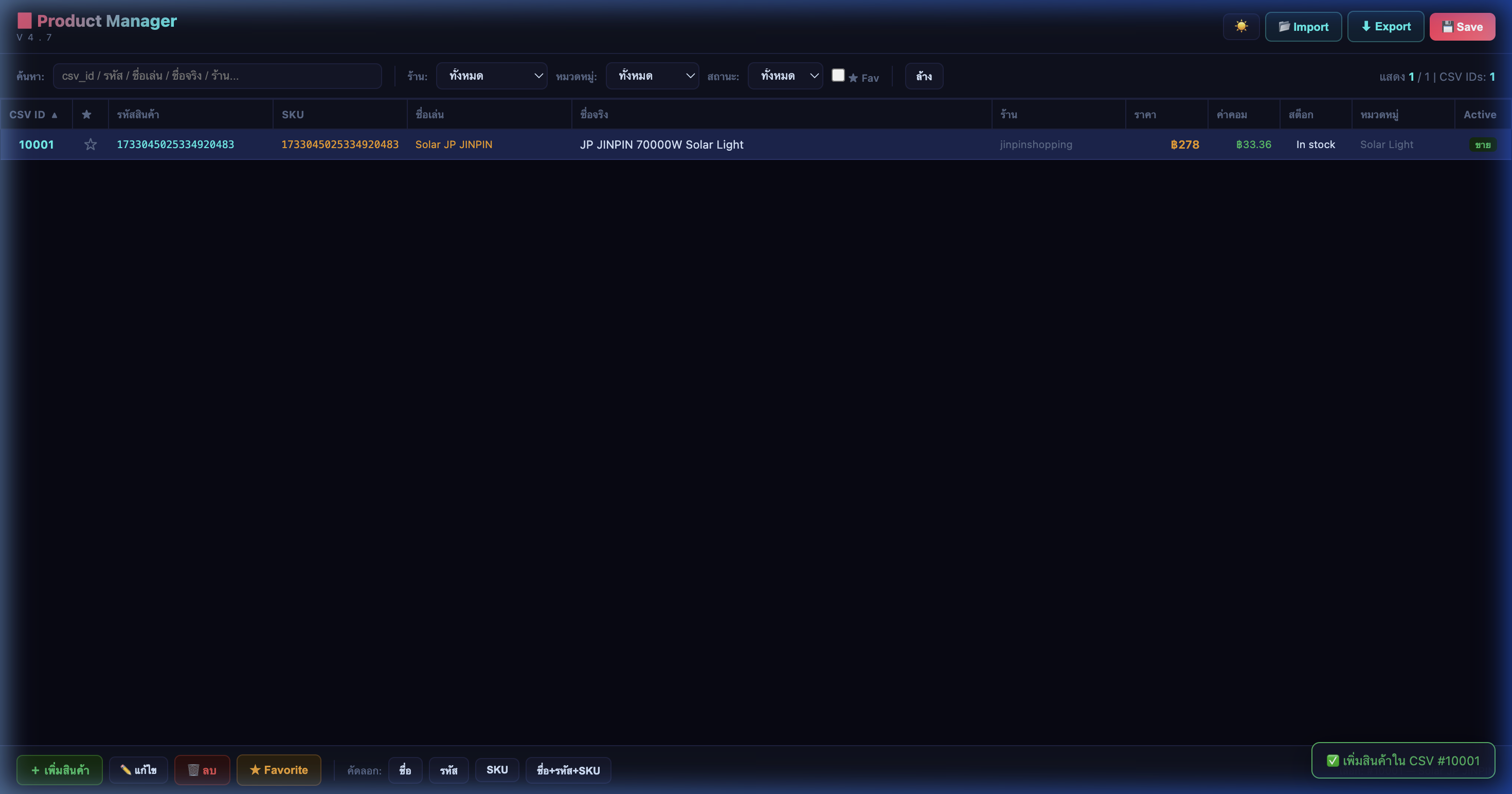
สินค้าถูกเพิ่มเข้าตารางเรียบร้อย — แสดง CSV ID, รหัส, ชื่อ, ร้าน, ราคา
4
กด 💾 Save ที่ Header (ขวาบน) → บันทึกลง Chrome Storage ถาวร
📥 Import / Export ข้อมูล
Import JSON
- กดปุ่ม 📂 Import ที่ Header
- เลือกไฟล์
.jsonที่มีข้อมูลสินค้า - ข้อมูลจะถูกโหลดเข้า DB ทันที
Export JSON
- กดปุ่ม ⬇ Export ที่ Header
- ระบบจะดาวน์โหลดไฟล์
.jsonที่มีข้อมูลสินค้าทั้งหมด - ไว้สำรองข้อมูลหรือส่งให้คนอื่น
🔍 ค้นหา + กรอง
- ช่องค้นหา — พิมพ์ CSV ID / รหัส / ชื่อเล่น / ชื่อจริง / ร้าน
- กรองร้าน — เลือกดูเฉพาะร้านที่ต้องการ
- กรองหมวดหมู่ — ดูเฉพาะหมวด
- กรองสถานะ — ขายอยู่ / เลิกขาย
- ★ Fav — ดูเฉพาะ Favorite
CSV ID สำคัญมาก! ระบบจับคู่ชื่อไฟล์วิดีโอ เช่น
10001_โซล่า_v1.mp4 จะถูกจับคู่กับสินค้าที่มี CSV ID = 10001 อัตโนมัติ4
🚀 Runner Dashboard — ตั้งค่า & สร้างคิว
25 นาที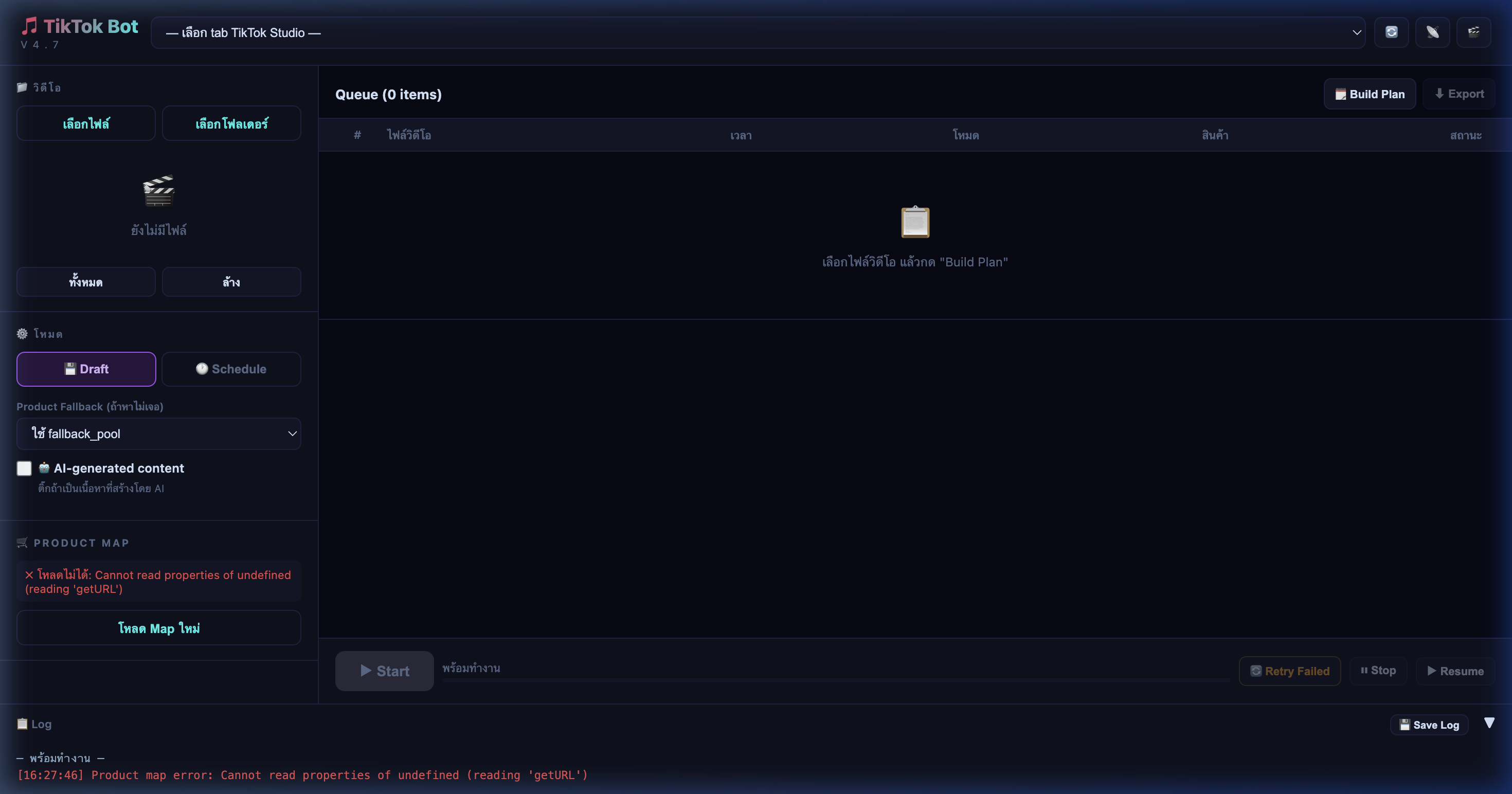
หน้า Runner Dashboard — เลือกไฟล์, ตั้ง Mode, สร้างคิว, กด Start
📂 เลือกไฟล์วิดีโอ
- เลือกไฟล์เดี่ยว — กด "Choose Files" เลือก .mp4 ที่ต้องการ
- เลือกทั้งโฟลเดอร์ — กด "Choose Folder" เพื่อโหลดวิดีโอทั้งหมดในโฟลเดอร์
⚙️ ตั้งค่า Mode
| Mode | ทำอะไร | ใช้เมื่อ |
|---|---|---|
| 📝 Draft | บันทึกเป็นแบบร่าง (ไม่โพสต์) | ต้องการตรวจสอบก่อนโพสต์จริง |
| 📅 Schedule | ตั้งเวลาโพสต์อัตโนมัติ | ต้องการเผยแพร่ตามเวลาที่กำหนด |
📅 ตั้งเวลา Schedule
- วันที่เริ่ม — เลือกวันที่โพสต์แรก
- เวลาเริ่ม — เช่น 09:00
- ช่วงห่าง — กี่นาทีต่อโพสต์ (เช่น 30 นาที = โพสต์ทุกครึ่งชั่วโมง)
- ระบบคำนวณเวลาให้แต่ละวิดีโออัตโนมัติ
🔗 Product Mapping
ระบบจับคู่สินค้ากับวิดีโออัตโนมัติ:
- ชื่อไฟล์
10001_xxx.mp4→ จับคู่กับ CSV ID10001 - ถ้า CSV ID มีหลายสินค้า → ระบบ Rotate สลับสินค้าไม่ซ้ำ
- ถ้าไม่เจอ CSV ID → ใช้ Fallback Pool (สินค้าทั่วไป)
📋 Queue (คิว)
- ดูรายการวิดีโอทั้งหมดในตาราง
- แต่ละแถว แสดง: ชื่อไฟล์, สินค้าที่จับคู่, เวลา Schedule, สถานะ
- Drag & Drop ลากสลับลำดับได้
- ระบบ Interleave — กระจาย CSV ID เดียวกันไม่ให้ติดกัน
5
⚡ Auto Post — Bot ทำงานจริง
20 นาที▶️ เริ่มโพสต์
ขั้นตอน:
- เปิด TikTok Studio ในอีก Tab (กด TikTok Studio จาก Popup)
- กลับมาที่ Runner
- ตรวจสอบ Queue ว่าครบถ้วน
- กดปุ่ม ▶ Start Batch
🤖 Bot ทำอะไรให้บ้าง (ทุกวิดีโอ)
| ลำดับ | Action | รายละเอียด |
|---|---|---|
| 1 | 📤 Upload Video | อัปโหลดไฟล์วิดีโอ |
| 2 | ✍️ Fill Caption | ใส่ข้อความ Caption จากชื่อสินค้า |
| 3 | 📌 Pin Product | กดเพิ่มลิงก์ → ค้นหาสินค้า → เลือก → ยืนยัน |
| 4 | ⚙️ Settings | ตั้งค่า High-quality, AI Content Toggle |
| 5 | 📅 Schedule/Post | กำหนดเวลาโพสต์ หรือ บันทึกแบบร่าง |
⏸️ ควบคุมระหว่างทำงาน
| ปุ่ม | ทำอะไร |
|---|---|
| ⏸️ Stop | หยุดชั่วคราว |
| ▶ Resume | ทำต่อจากที่หยุด |
| 🔄 Retry Failed | ลองใหม่เฉพาะรายการที่ล้มเหลว |
ห้ามปิด Tab TikTok Studio ขณะ Bot กำลังทำงาน — Bot ต้องเข้าถึงหน้าเว็บ TikTok ตลอด
6
🔧 ขั้นสูง & Troubleshoot
10 นาที🧠 AI Content Toggle
TikTok มีป้ายกำกับ "AI-generated content" — Bot จะ:
- เลื่อนหาปุ่ม Toggle
- คลิกเปิด/ปิดตามที่ตั้งค่า
- ถ้ามี Confirmation Dialog → กดยืนยันอัตโนมัติ
🔄 Product Rotation
ถ้า CSV ID 10010 มีสินค้า 5 ตัว:
- วิดีโอ 10010 ตัวที่ 1 → สินค้าตัวที่ 1
- วิดีโอ 10010 ตัวที่ 2 → สินค้าตัวที่ 2
- วิดีโอ 10010 ตัวที่ 3 → สินค้าตัวที่ 3
- ... วนรอบ
📊 Export Report
- Export Report — สรุปผล สำเร็จ/ล้มเหลว กี่คลิป
- Export Log — Log ทุกขั้นตอนที่ Bot ทำ
- Dashboard — สรุปภาพรวมใน Modal
❓ ปัญหาที่พบบ่อย
| ปัญหา | วิธีแก้ |
|---|---|
| Bot หาปุ่มไม่เจอ | โหลดหน้า TikTok Studio ใหม่ แล้ว Retry |
| Product ค้นหาไม่เจอ | ตรวจสอบ Product Code ว่าถูกต้องใน DB Manager |
| Schedule ตั้งเวลาผิด | ตรวจสอบ Timezone และวันที่ใน Runner |
| Upload ช้ามาก | ตรวจสอบขนาดไฟล์วิดีโอ (แนะนำ < 500MB) |
| Bot หยุดกลางทาง | กด Resume หรือ Retry Failed |